営業活動の可視化に不可欠で、更新頻度も高い案件管理。
重要な管理項目なだけに「Excel管理はもう限界、でもkintoneの標準機能だと社内の要望に応えるにはちょっと物足りない…」と頭を悩ませる設定担当者の方も多いのではないでしょうか?
そこで今回は、kintoneをExcelライクに進化させ、現場が「これなら使い続けたい!」と思える案件管理を実現するkrewSheetの活用術をご紹介します。
なぜ案件管理はExcelだと「限界」がくるのか?
データの管理や集計に便利なExcelですが、案件数やメンバーが増えるにつれこんな課題が出てきます。
・ファイルが散乱して、最新版がどれかわからず更新漏れも…
・別のメンバーが開いていると編集できず、待ち時間が発生
・顧客情報と案件情報の二重入力や転機による入力ミス
このような課題の解決策として「kintone」があります。いつでもアクセスできるクラウドに情報を一元管理でき、データが整備されることで社内の情報共有もスムーズになります。
しかし、理想の案件管理を作ろうとすると「やはりExcelの方が良いいな…」と感じてしまう場面も。
例えば、kintoneでは入力時にコピペやオートフィルで素早く更新することが難しかったり、これまで使っていた関数や条件付き書式が気軽に使えないなどです。
そこで登場するのが、kintoneをExcelライクに進化させるkrewSheetです。
kintoneの良さとExcelの操作性を「いいとこ取り」
krewSheetを導入する最大のメリットは、一言でいえば「kintoneのデータ管理能力」と「Excelの直感的な操作性」を両立できることにあります。
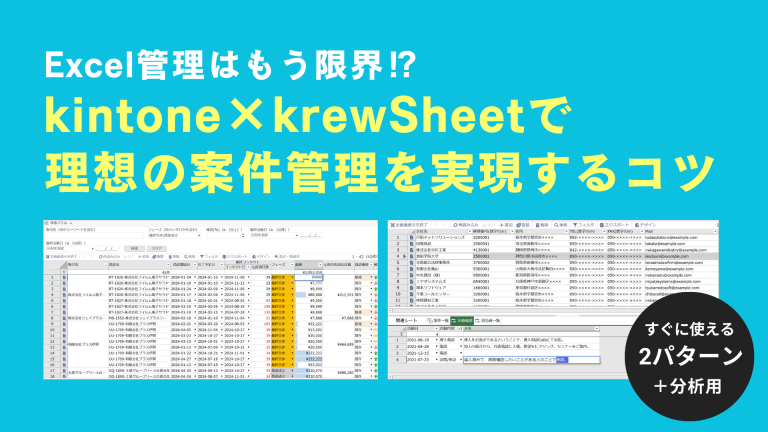
kintoneの一覧画面がそのままExcelのようなシート形式に変わるため、セルの連続入力やコピー&ペーストが思いのまま。さらに、条件付き書式を使って「期限が近い案件を自動で赤く塗る」といった視覚的な工夫も可能です。これにより、現場の入力負荷は劇的に下がり、管理者は常に最新の状況をリアルタイムで把握できるようになります。
【実践例】理想の案件管理アプリを構築する
実際にkrewSheetを適応すると、日々の業務がどう変わるのか。2つの活用シーンを見てみましょう。
①入力ストレスが解消できる「案件一覧」
日々の進捗更新がメインとなる案件管理では、スピード感が命です。krewSheetなら、Excelと同じような感覚でサクサクと情報を更新でき、関数を用いた集計列を追加することもできます。 Excelで当たり前にやっていたことがkintone上でもストレスなく完結します。 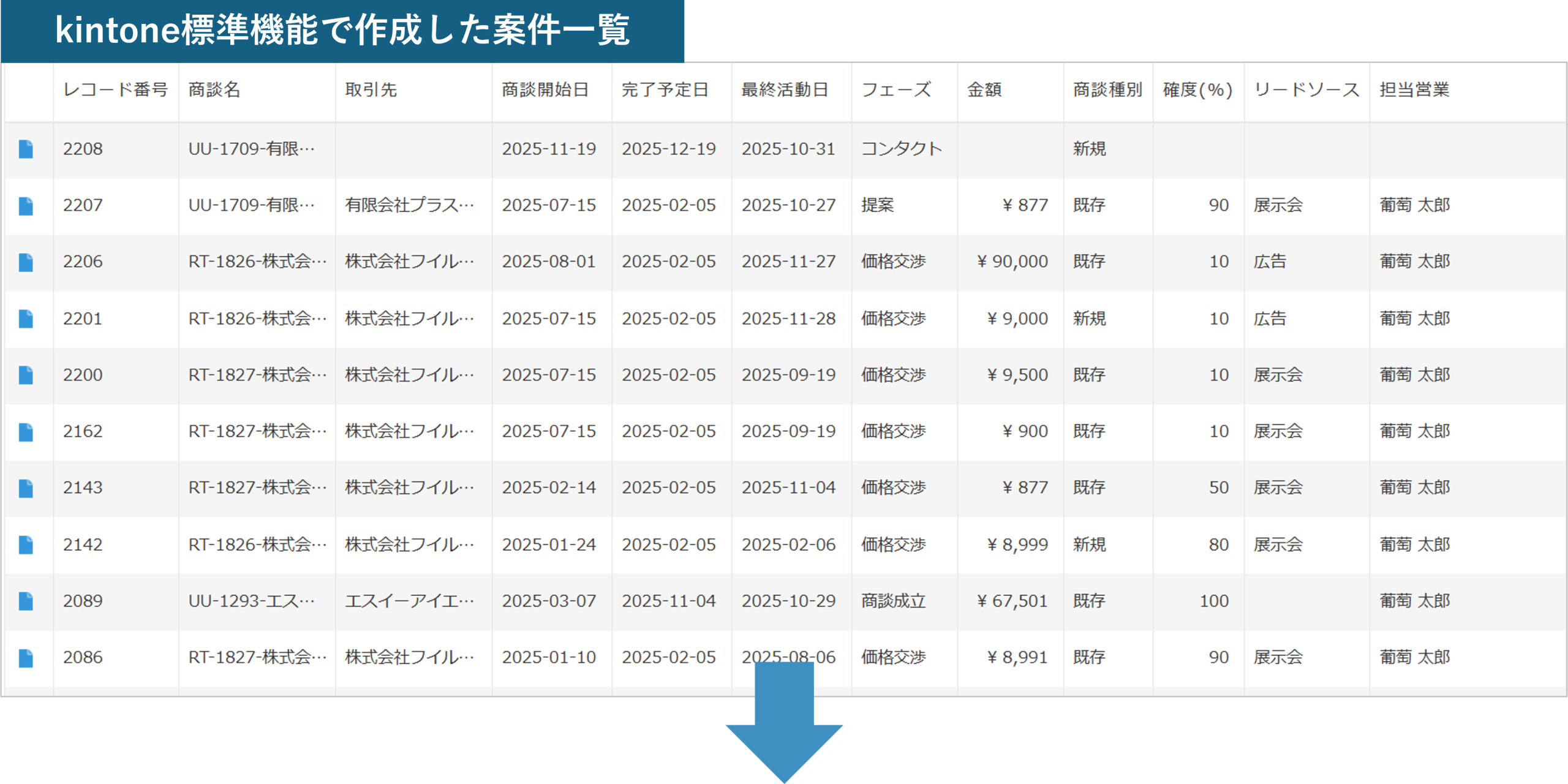
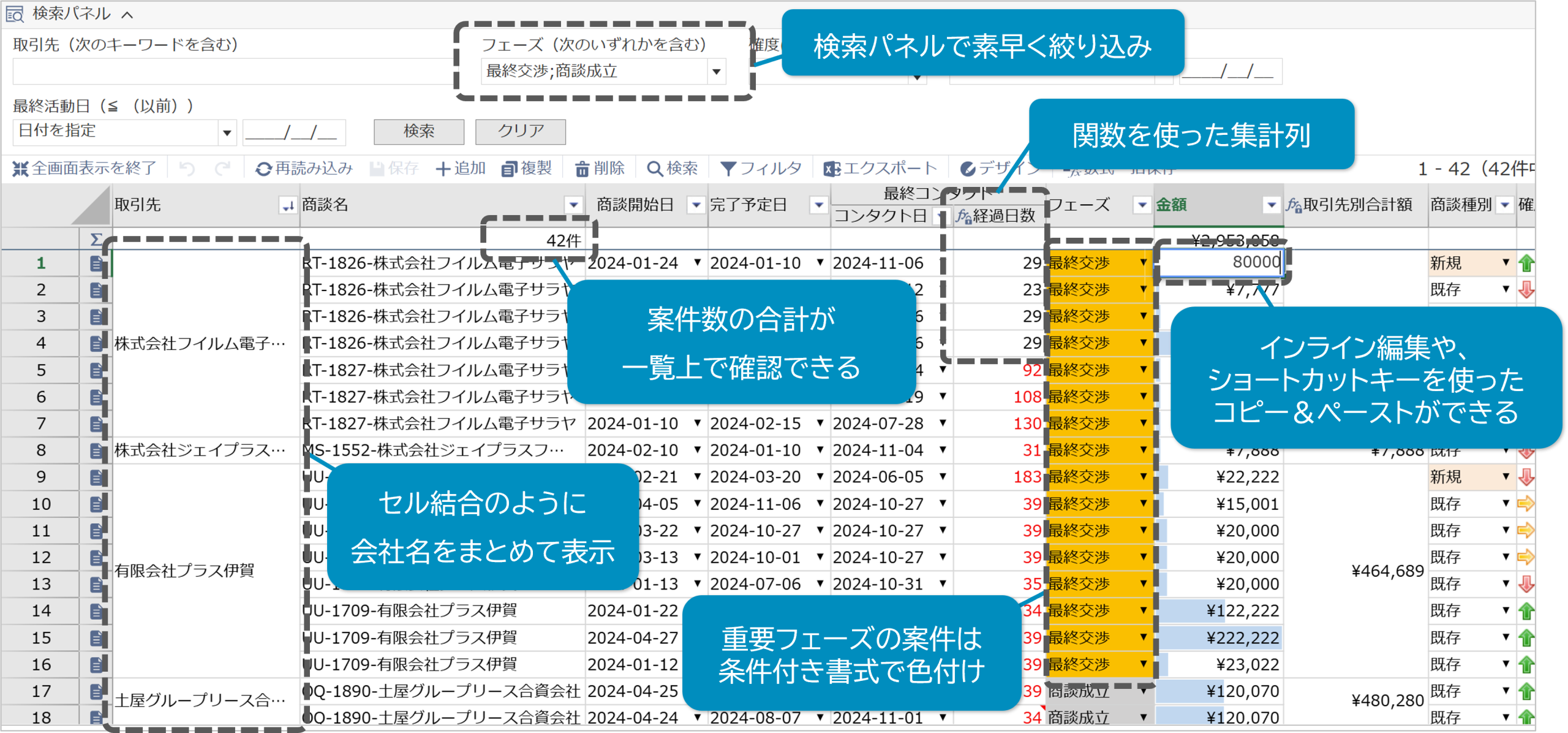
<できるようになること>
一覧画面でそのまま編集: 1件ずつレコードを開く手間がなく、コピー&ペーストや連続入力がサクサク進みます。
視認性がバツグン: 条件付き書式が使えるので「重要案件は赤くする」といった設定が可能です。
検索が楽になる:よく使う検索項目を「検索パネル」に設定すると情報の絞り込みが素早くできます。
関数が使える: Excelと同じような感覚で、複雑な関数を使った集計や計算行を追加できます。
≫ デモ画面はこちら
※ログイン画面のIDとパスワードでデモを確認できます。編集・保存など一部操作はできません。
≫ 設定解説(krewドリル)をチェック
②案件に関わる情報を1画面で分類ごとに整理
案件ごとに情報量が多く、「過去にどんな案件があったか」「営業活動の変遷」などを整理しながら把握したいというケースもありますよね。krewSheetでは、メインの顧客情報の下に、その顧客に紐づく情報(納入商品の関連レコードや営業履歴を記載したテーブル)を同時に表示することができます。1画面ですべての情報が繋がって見えるため、企業名を索引として活用しながら、詳細を深掘りすることが可能です。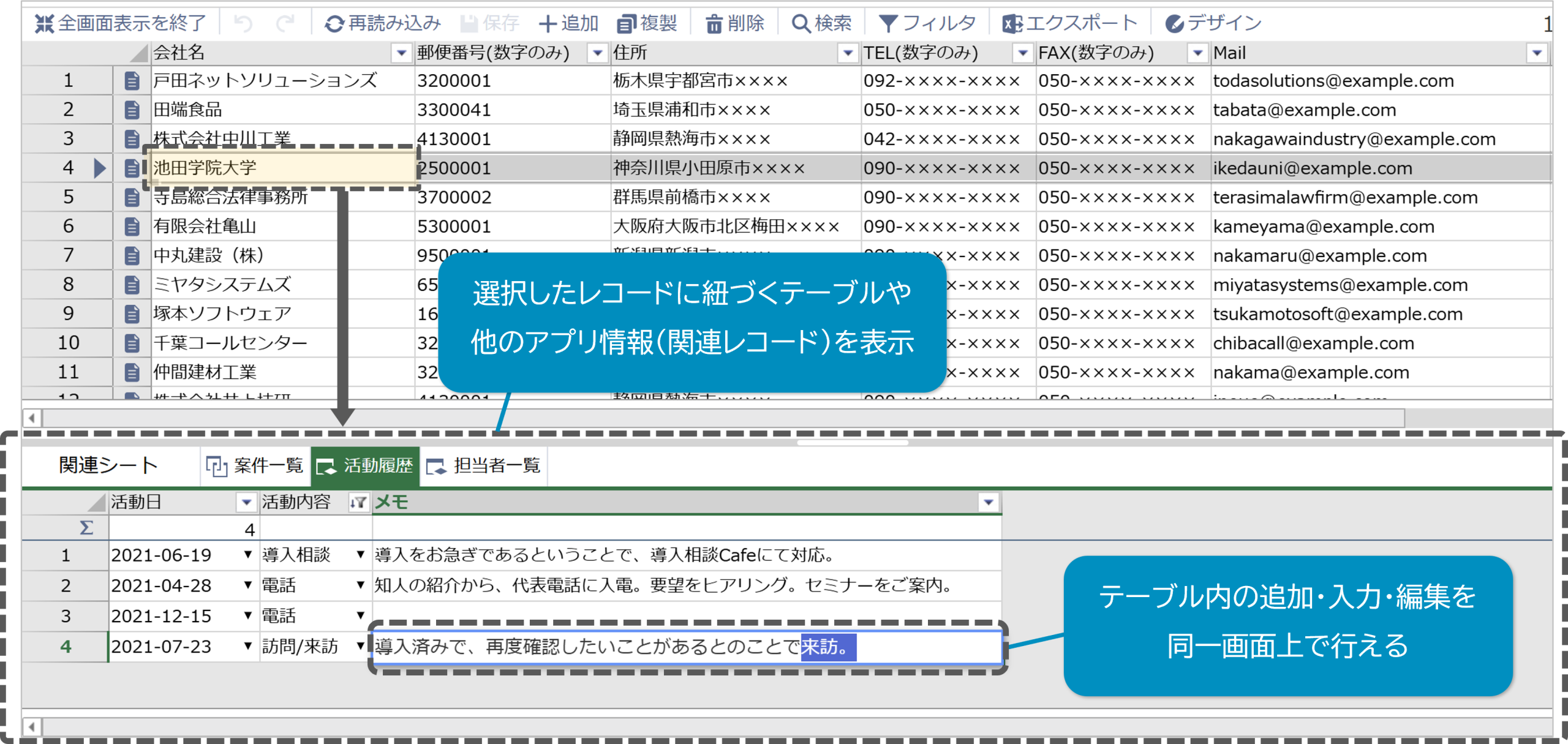
<できるようになること>
関連情報を一覧で確認:レコード内に作成したテーブルや関連レコードを同一画面で確認できます。列ごとの合計や平均を出したり、条件付き書式の設定も可能で、テーブルについては一覧画面のままで追加や編集が行えます。
≫ デモ画面(顧客管理)はこちら
※ログイン画面のIDとパスワードでデモを確認できます。編集・保存など一部操作はできません。
≫ 設定解説(krewドリル)をチェック
+α:ピボットテーブルで昨対比を可視化
krewSheetではピボットテーブル形式で集計を行えるXrossモードがあります。
「案件管理の情報から製品別受注額の昨対比を集計する」といった使い方ができ、後述のダッシュボードを使わずにkrewSheetだけである程度の集計作業を完結できます。ピボットテーブルでは他にも営業担当者別の実績を集計したり、製品ごとの月次集計をしたり、案件ごとに年間の売上額を一覧にしたりと営業戦略の策定に必要な集計が可能です。ぜひ案件管理と併せて活用してみてください。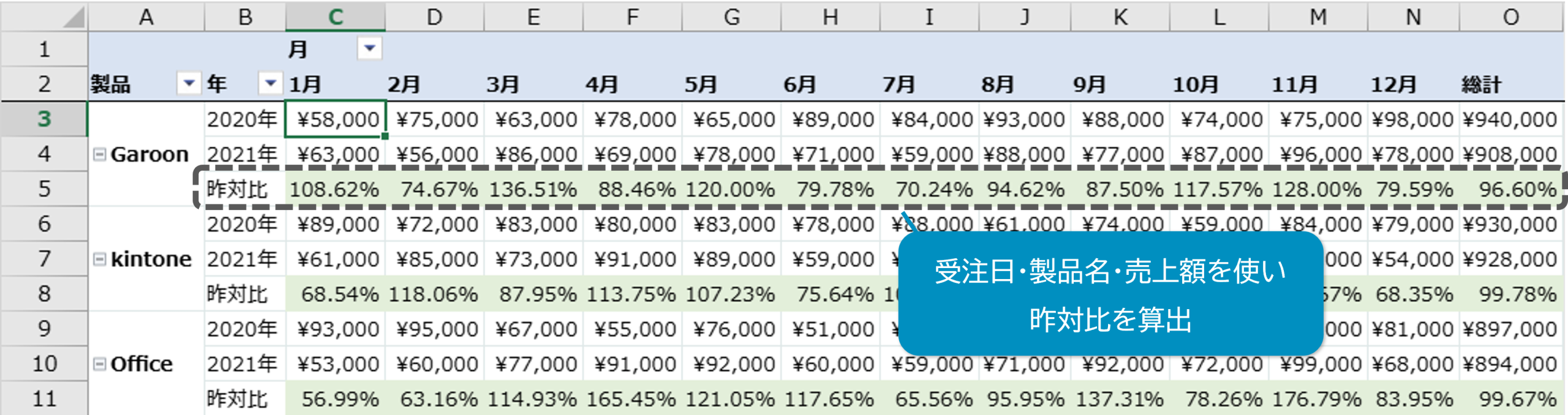
≫ デモ画面(昨対比)はこちら
※ログイン画面のIDとパスワードでデモを確認できます。編集・保存など一部操作はできません。
≫ 設定解説(krewドリル)をチェック
さらなる一歩!krewDashboardによる経営判断のための可視化
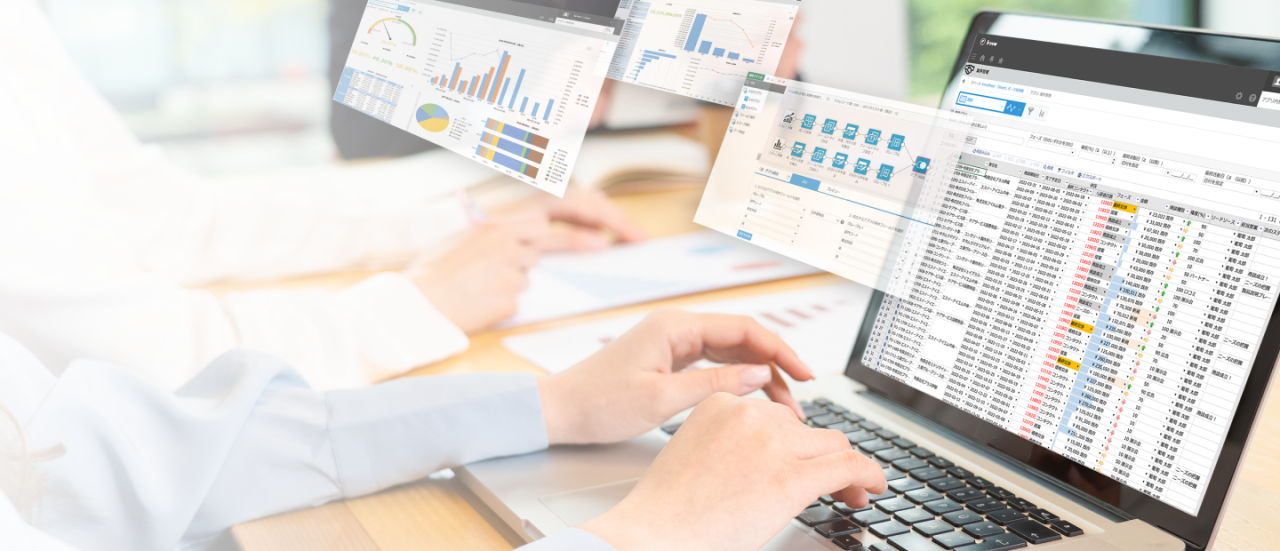
案件データがスムーズに溜まるようになったら、可視化することでよりデータ活用を進めたいですよね。案件管理にkrewDashboardを組み合わせることで、溜まったデータをリアルタイムにグラフ化できます。
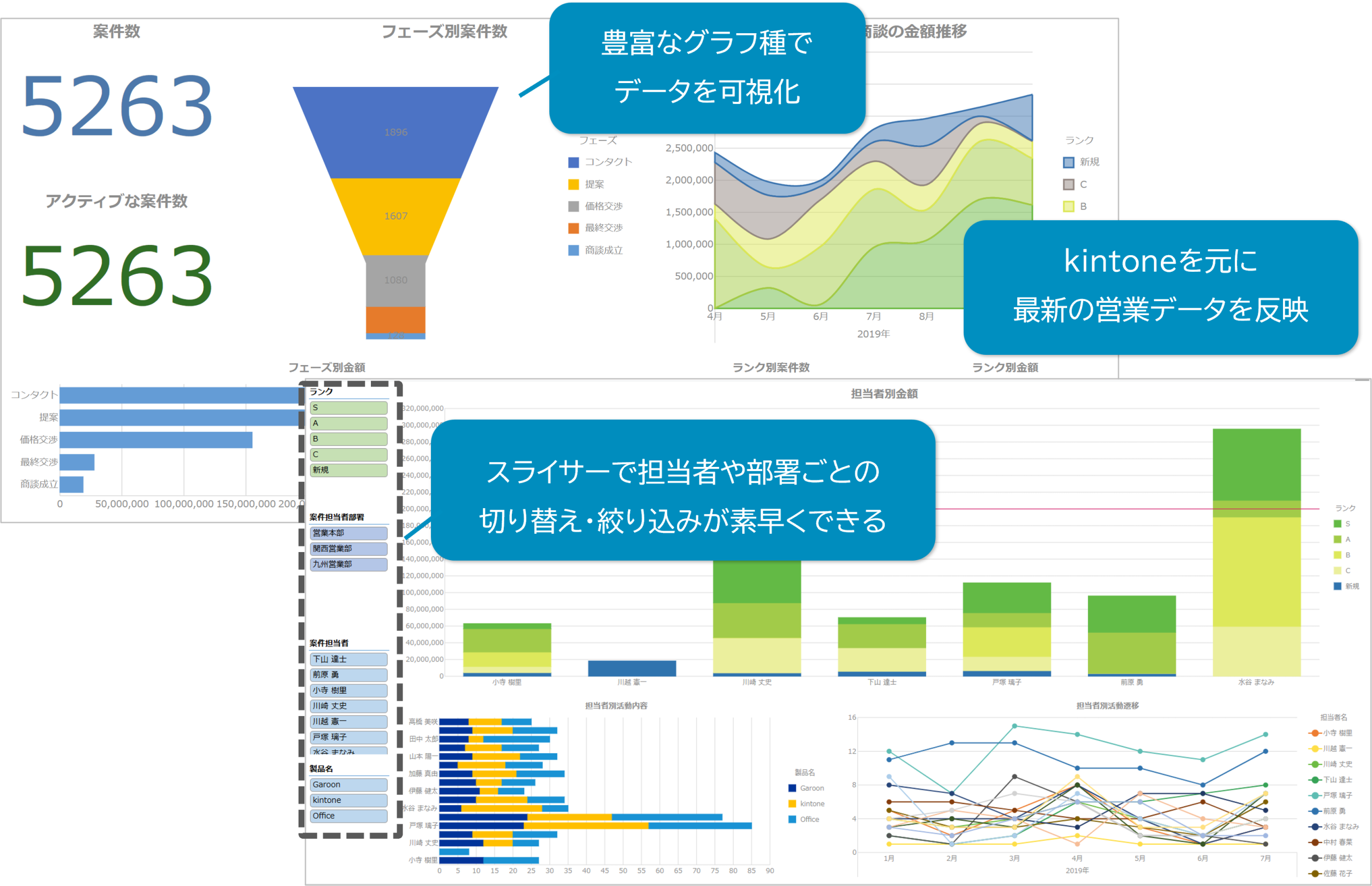
担当者ごとの受注予測や部門別の比較分析など、会議で必要なレポートが自動で生成されます。わざわざ会議前にExcelを集計して資料に成型するための工数はゼロになります。そして何より、kintone内の最新データが常に確認できることで、データを基づいた精度の高い経営判断が素早く実行できます。
≫ 営業管理ダッシュボードのデモ画面はこちら
※ログイン画面のIDとパスワードでデモを確認できます。
≫ 設定解説(krewドリル)をチェック
まとめ
現在、Excelでの案件管理をしていて営業メンバーにも浸透している、それでもExcel管理の限界を感じているという方は、kintone×krewSheetで「kintoneによる一元管理・データの整備」をしながら「従来のExcelライクな操作性」も併せて検討してみてください。
自社の運用にマッチした、最適な案件管理の構築を目指してみましょう!
また、今回紹介した設定例は各紹介のリンク「krewドリル」で設定方法をすべてご紹介しています。
ドリル内の記事の最後にはデモを再現できるサンプルファイルがございます。
無料ダウンロードできますので、ぜひお手元でもお試しください!
※これからkrew導入を検討されている方でサンプルファイルを試してみたい方は、krewSheet・krewDashboardの30日間無料トライアルをご利用ください。