
はじめに:krewDataの「あの作業」、AIに手伝ってもらえます
krewDataでフローを組む作業、仕様書を読み解く作業、フローの処理内容をドキュメントにまとめる作業──こうした日々の業務に、AIを組み合わせて効率化する方法が広がり始めています。
この記事では、実際に試された2つの使い方を具体的にご紹介します。「どんなツールを使ったのか」「何を準備したのか」「どんな指示を出したのか」
──再現できるレベルでお伝えしますので、気になった方はぜひ試してみてください。
使い方①:仕様書からkrewDataの設定手順書をAIに作らせる
どんな使い方?
kintoneのアプリ設計や業務仕様書をAIに読み込ませて、「krewDataでフローを組むための設定手順書」を出力させる使い方です。ZOZO社の新井氏が実際に業務で検証しました。
用意するもの
- AIツール:Claude Code(ターミナルまたはVS Code拡張)
- 入力データ:業務の仕様書(Confluenceなど)+ kintoneアプリのフィールド設計情報
- あると便利:krewDataのリファレンスサイトのURL、過去に作ったフローのJSON設定ファイル
AIへの指示のコツ
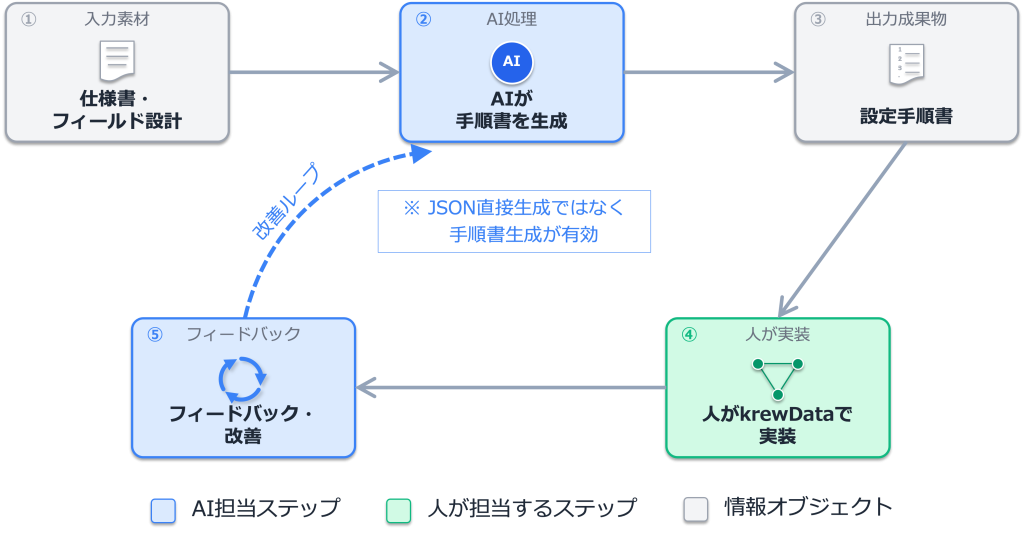
最大のポイントは、AIに「JSONを生成して」と頼むのではなく、「設定手順書を作って。実際に組むのは自分でやるから」と頼むことです。
新井氏の検証では、JSON直接生成だと40〜50点の出来だったのが、手順書の作成に切り替えたところ、精度が大きく向上しました。
| 指示の出し方 | 結果 |
|---|---|
| JSONを直接生成して | 40〜50点。そのままでは使えない |
| 設定手順書を作って | ◎ 手順に沿って組めばほぼ実用レベル |
仕様書の整備度で結果が変わる
| パターンA:経理系フロー | パターンB:人事系フロー | |
|---|---|---|
| 仕様書の状態 | きちんと整備された仕様書あり | 会議メモやSlackなど雑多な情報のみ |
| AIの出力精度 | ◎ かなり高い精度の手順書 | △ 全体像はつかめるが中身がスカスカ |
| 人間の作業感覚 | 「検算する」ような感覚で確認できた | 結局、仕様の整理からやり直しが必要だった |
きちんとした仕様書があれば精度は高く、雑多な情報だけだと大枠しか出てこない。AIに渡す前に、仕様書をある程度整えておくのが成功のカギです。
実際の作業の流れ
- 仕様書とkintoneアプリのフィールド設計をAIに読み込ませる
- 「krewDataでの設定手順書を作成して」と指示する
- 出力された手順を確認しながら、krewDataのGUI上でフローを組む
- 非効率な手順があればAIにフィードバックして修正させる
- フロー実行後に問題があれば、AIに原因を聞いて仕様を修正する
新井氏に聞いた、やってみて分かったこと
実際にこの方法を試した新井氏に、使ってみた感想を伺いました。
「手順を見て『合ってる』『ここは違う』と確認するだけなので、ゼロから考えるより圧倒的に速かったです」
── 出力された手順書をレビューする感覚は、”検算”に近いそうです。
「フロー実行後に『なぜこのレコードがこうなった?』と聞いたら、原因のコマンドまで特定してくれました」
── AIが文脈を覚えているので、トラブルシューティングの相談相手にもなるとのこと。
「意図せず、フローの設計ドキュメントが残る形になったのは嬉しい副産物でした」
── 手順書がそのまま設計記録になるため、引き継ぎにも使えます。
検証を行った新井氏のnote記事は下記リンクからご覧ください。
▶ AIでkintoneのJSカスタマイズを書く?ちょっと待って、それ”保守”できますか?
この記事の他にもkrewDataとAIを組み合わせて活用する方法などをご紹介されています。
使い方②:JSON設定ファイルからフローのドキュメントを自動生成する
どんな使い方
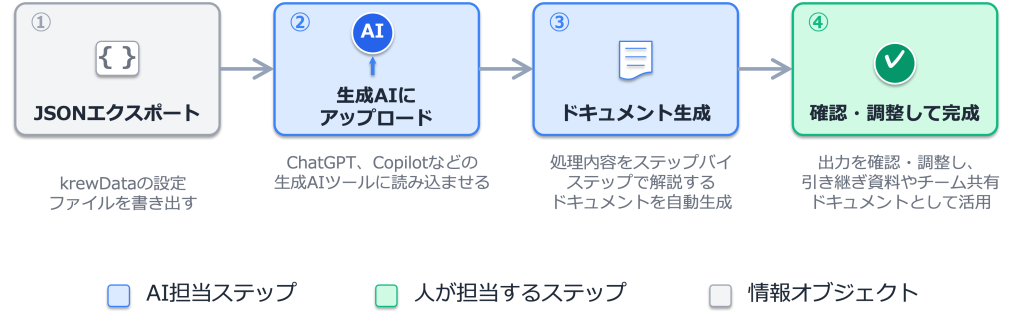
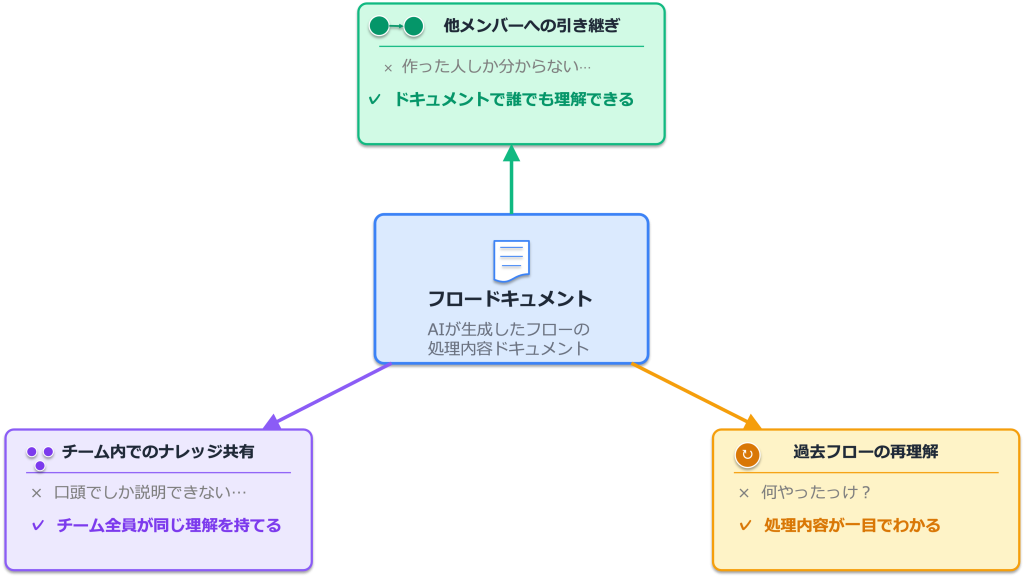
krewDataの設定ファイル(JSON)をAIに読み込ませて、フローの処理内容をステップバイステップで解説するドキュメントを自動生成する使い方です。「このフローは何をしているのか」を誰でも読める形で残せるので、引き継ぎ資料やチーム内の共有ドキュメントとして活用できます。
この方法は、私たちがkrewDataのドリル記事を作成する際に実際に活用しているものです。同じ仕組みを使えば、みなさんが作ったフローの「処理内容ドキュメント」を作ることにも応用できます。
用意するもの
- AIツール:ChatGPTやCopilotなどの生成AIツール
- 必須:ドキュメント化したいフローのJSON設定ファイル
※krewDataのJSONファイル(設定ファイル)の入手方法 - あると便利:完成イメージに近い既存ドキュメントのURL(トーンや構成の参考になる)、使用しているアプリのスクリーンショット
実際の手順
- krewDataの設定ファイル(JSON)をエクスポートする
- 生成AIツール(ChatGPT、Copilotなど)にJSONをアップロードする
- 「このフローの処理内容をステップバイステップで解説するドキュメントを作って」と指示する
- 出力されたドキュメントを確認・調整して完成させる
より精度を上げたい場合は、対象読者のレベル、ドキュメントの目的、出力フォーマットなどを定義した「依頼テンプレート」を用意しておくと、毎回安定した品質のドキュメントが生成できます。私たちのドリル記事作成でも、テンプレートの活用が品質安定の鍵になっています。
AIが得意なこと・苦手なこと(実績ベース)
私たちがドリル記事作成で検証した結果をもとに、得意・苦手を整理しました。フローのドキュメント作成でも同様の傾向が見込まれます。
| 得意(効果あり) | 苦手(人の調整が必要) |
|---|---|
| 処理手順のたたき台の書き出し | 手順の粒度の細かい調整 |
| Web反映用の記法(見出し記号やリンク記法など)の出力 | データ定義名と表示名のズレ (例:「01・02を選択し…」) |
| アプリ名・項目名の拾い出し | コマンド名の認識 (別途対照表が必要) |
| ドキュメント構成の統一 | UI操作手順の再現 |
現時点では、「大枠の処理説明+構造化されたドキュメントを一度で生成し、わかりやすさの微調整は人がやる」という使い方が現実的です。
精度を上げるためのTips
- AIはJSONだけでは「画面のどこをクリックするか」までは分かりません。操作手順も含めたい場合は、krewDataのヘルプページのURLもAIに渡しておくのがおすすめ
- 完成イメージに近いドキュメントのURLを参考として指定すると、トーンや構成のブレを防げる
こんな場面で使えます
- 自分が作ったフローを他のメンバーに引き継ぐとき
- 過去に作ったフローの処理内容を思い出したいとき
- チーム内でフローの仕様を共有するドキュメントが必要なとき
2つの使い方の比較
| 使い方① 手順書作成 | 使い方② フロードキュメント生成 | |
|---|---|---|
| 使うAIツール | Claude Code | ChatGPT Copilotなどの生成AIツール |
| 入力 | 仕様書+アプリ設計 | JSON設定ファイル (+参考ドキュメントURL) |
| 出力 | フロー設定の手順書 | フローの処理内容ドキュメント |
| 向いている場面 | 新規フローの作成時 | 既存フローのドキュメント化・引き継ぎ |
| 始めやすさ | やや上級者向け | テンプレ通りでOK、始めやすい |
初めてAIを試すなら、JSON+生成AIツールだけで始められる使い方②がおすすめです。使い方①は準備が必要ですが、新規フロー開発の効率を大きく上げてくれます。
まとめ:まずはJSONをエクスポートするところから
使い方の②は、最初の一歩が「krewDataのJSONをエクスポートすること」。JSONと生成AIツール(ChatGPT、Copilotなど)があればすぐに試せます。
一方、使い方①の手順書作成は仕様書とアプリ設計情報を揃えるところからのスタートで、少し準備が必要ですが、新規フローの開発効率を大きく上げてくれます。なお、krewDataでは現在「krewDataフロー作成AI(β版)」を公開中です。こちらもぜひお試しいただきつつ、今回ご紹介したAIツールとの組み合わせも体感してみてください。