
kintoneを活用していると、意外と手間がかかるのが外部ファイルからのデータ入力です。
取引先から届くExcelの注文書、協力会社から送られてくるWordの報告書、イベント後に提供されるCSVのリードリスト。
すでにデータになっているにもかかわらず、kintoneに登録するためにファイルを開いて必要な情報を探し、コピー&ペーストしたり、CSVインポート向けに列名や並びを整えたりしていないでしょうか。
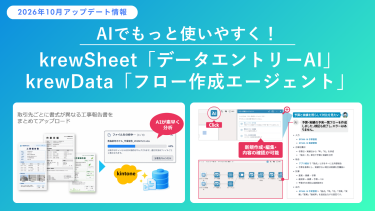
こうした入力作業をAIで支援するのが、「krewSheet データエントリーAI」です。
Excel、CSV、Wordなどに含まれる情報をAIが解析し、kintoneアプリのフィールドとの対応関係を判断。取り込んだデータはkrewSheet上で確認・修正してからkintoneへ保存できます。
krewSheet データエントリーAIとは
データエントリーAIは、Excel・CSV・Wordなどのファイルの内容をAIが分析する機能です。ファイルの項目とkintoneアプリのフィールドを自動で対応付け、データを取り込みます。報告書のような単票形式のファイルも、そのまま登録できます。
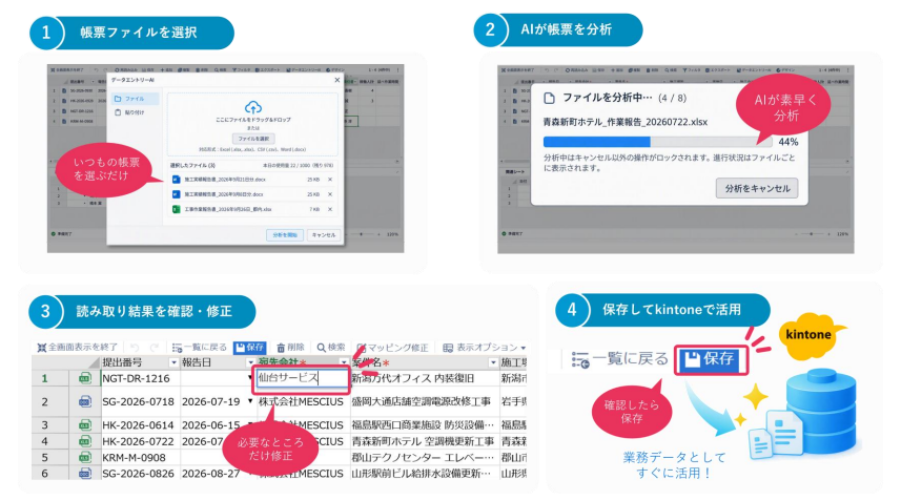
読み取ったデータに不備があれば、保存前に該当箇所にアラートが表示され、krewSheet上で直接編集が可能です。
krewSheet データエントリーAIの3つの特徴(一般的なOCR製品との違い)
1.使い始める前の「項目マッピング」がいらない
データエントリーAIの大きな特徴のひとつが、取り込み前にファイルとkintoneアプリの項目を一つひとつ対応付ける必要がないことです。使う前に定義づけを設定する必要がないですし、レイアウトやファイル形式が全く異なるものが新たに増えても追加設定なしで手早くファイルを読み取りできます。※一般的なOCR製品ですと、使う前に書類内の項目との対応付けを定義することが多いです。
AIがファイル内の列名やラベル、値から、対応するkintoneフィールドを判断します。
たとえば、同じ会社名を表す情報でも、
- 会社名
- 企業名
- 法人名
のようにファイルによって項目名が違うケースがあります。
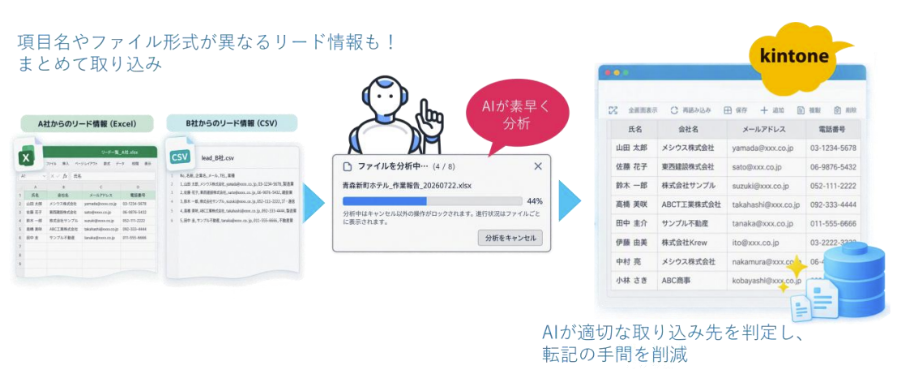
こうした書式の違いがある場合でも、AIが取り込み先を判断します。
取引先や部門ごとにファイル形式を統一するのが難しい業務ほど、活用しやすい機能です。
2.Excel・CSV・Wordなど、そのままのファイルを取り込める
現在データエントリーAIで取り込める対象ファイルは、Excel、CSV、Wordです。また、テキストをコピー&ペーストして分析する方法にも対応しています。
特にポイントになるのが、単純な表形式のデータだけに限らないことです。
たとえば工事報告書のような、Excelで作られていても「1行=1レコード」の一覧表にはなっていない単票形式のファイルも取り込み対象にできます。※テーブルにも対応しています
さらに、対応するファイル形式や入力方法は拡充も検討していますので、今後より広い業務シーンでの活用もご期待いただけます。
3.読み取って終わりではない。krewSheetですぐに確認・修正できる
AIによるデータ入力で気になるのが、「AIが間違えていたらどうするの?」という点ではないでしょうか。
データエントリーAIでは、AIが解析した内容がいきなりkintoneへ保存されるわけではありません。
解析結果はいったん未保存のレコードとしてkrewSheetの一覧に表示されます。そこで内容を確認し、必要な箇所を修正してからkintoneへ保存できます。
さらに、変換できなかった値などは警告表示されるため、修正が必要な箇所も確認できます。
AIにすべて任せるのではなく、AIに入力してもらい、人は確認・修正する そんな使い方ができるのが特徴です。
そして、確認や修正に使うのは普段使っているkrewSheetです。
krewSheetはExcelライクな画面でデータを編集できるため、AIで入力したあとに別の画面やツールへ移る必要はありません。取り込み → 確認 → 修正 → 保存まで、一連の作業をkrewSheet上で進められます。
補足
- 最大10ファイルまで同時に読み込めます
- 形式やレイアウトが違うファイルも、まとめて分析できます
- 修正した対応付けは保存でき、次回から再利用できます
こんな業務で使える!データエントリーAIの活用例
形式の違う工事報告書をまとめて登録
協力会社から届く報告書は、Excelだったり、Wordだったり、項目の並びもばらばら。これまでは1件ずつファイルを開き、必要な項目を探して転記していました。
データエントリーAIなら、まとめてアップロードするだけで、AIが各ファイルの項目を判断します。修正が必要な箇所は一覧で直して保存するだけなので、「転記作業」が「確認作業」に変わります。
展示会のリード情報を登録
主催者から届くリスト一つをとっても、「会社名」「企業名」「法人名」と項目名がそろわず、CSV読み込みの前にファイルを整える作業が発生していました。
データエントリーAIは、名前が違っても意味の近い項目を判断して対応付けます。形式のそろわない複数のファイルを1つのアプリへまとめて登録できるので、展示会後のフォローにも早く取りかかれます。
その他のユースケース
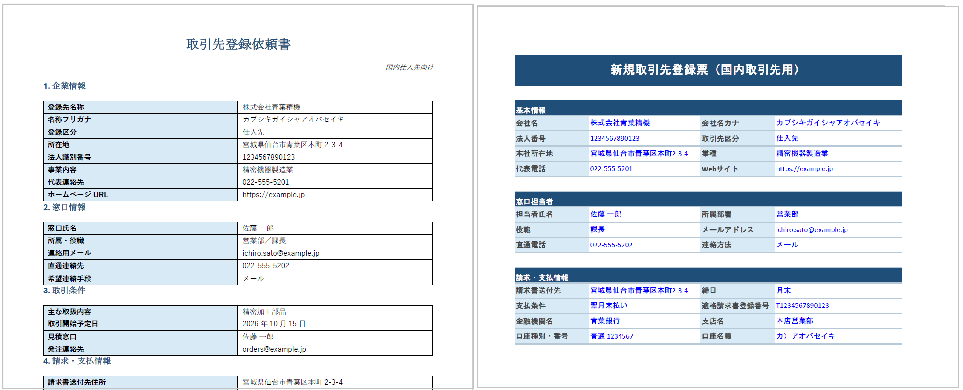
ケース①:取引先登録
取引先登録申請書などの帳票形式のファイルでもデータエントリーAIを活用いただけます。
国内企業と海外企業向けなど、言語や項目の違う帳票を読み込んで、同一のアプリへ取り込めます。
▽ファイルの一例(WordとExcel)
ケース②:勤務表
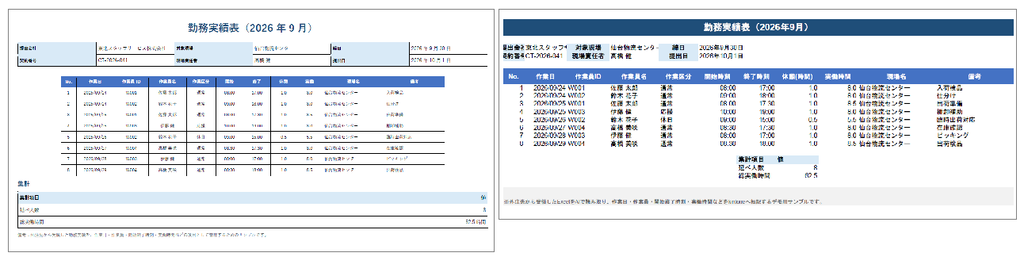
スタッフや協力会社から届く勤務実績表は、情報が細かいうえに、WordだったりExcelだったり、入力フォーマットにも大きな違いがあったりと形式がばらばらなケースがあります。
データエントリーAIなら、読み込み前のデータ整形なしに複数の勤務表をまとめてアップロードするだけで、AIが必要な項目を読み取って登録します。
▽ファイルの一例(WordとExcel)
ケース③:設備点検票
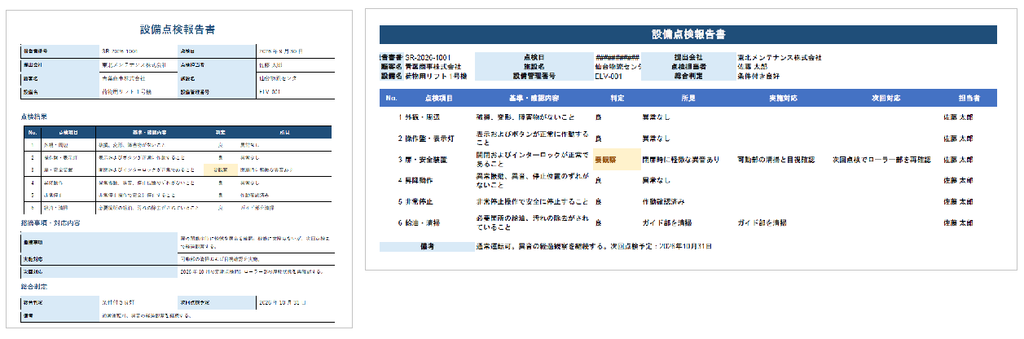
点検表のフォーマットは拠点や担当者ごとに異なり、点検結果をkintoneで管理したくても、1件ずつ詳細を確認して転記するケースが多くなります。
データエントリーAIなら、形式の違う点検票もまとめて読み込み、点検日や設備名、点検結果などの項目をAIが判断して登録します。点検の記録を1つのアプリにまとめられるので、過去の結果もすぐに確認できます。
▽ファイルの一例(WordとExcel)
操作は動画でチェック
ファイルを選んでからkintoneに保存するまでの流れは、操作動画でご覧いただけます。
<krewSheetデータエントリーAI 操作動画>
参考リンク
ご利用開始について
各製品のヘルプページにて、AI機能の使い方をご紹介しています。
krewをご契約済みの方・トライアル中の方は、下記手順にてご利用ください。
krewSheet
krew AIの有効化
データエントリーAI
公開中のドリル
データエントリーAIで工事報告書ファイルを取り込む
データエントリーAIで展⽰会のリードファイルを取り込む
データエントリーAIで取引先情報のファイルを取り込む
krewSheetデータエントリーAIのチュートリアル公開中!
手順解説資料・サンプルデータのセットです。
自社アカウントでの運用前に、サンプルで試したいという方におすすめです。
krewSheet Sheetモード データエントリーAI チュートリアルセット (krewsheet_ai_dataentry_tutorial.zip)