kintoneのデータを生成AIで活用しよう
「kintoneのデータをAIで活用したい」
最近、そんな相談をいただく機会が増えています。
AIというとChatGPTやClaudeを思い浮かべる方も多いですが、
- Microsoft Copilot
- Gemini
- Box AI
- Dropbox Dash
など、業務で利用するストレージサービスの中にもAI機能が搭載されています。
AIを活用するためには、
- 参照させたいデータ
- 分析したいデータ
をAIが利用できる場所に置く必要があります。その選択肢の一つがクラウドストレージです。
生成AIを活用するには、参照対象となるデータをAIがアクセスできる場所に配置する必要があります。
| 出力先 | AI機能 |
|---|---|
| SharePoint | Microsoft 365 Copilot / Copilot in SharePoint |
| OneDrive | Microsoft 365 Copilot / Copilot in OneDrive |
| Google Drive | Gemini in Google Drive |
| Box | Box AI |
| Dropbox | Dropbox Dash |
- SharePointに置けばCopilotが参照できる
- Google Driveに置けばGeminiが参照できる
- Boxに置けばBox AIが参照できる
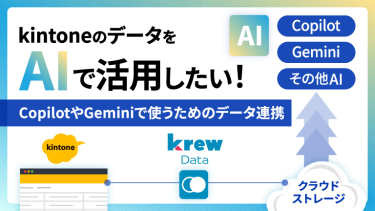
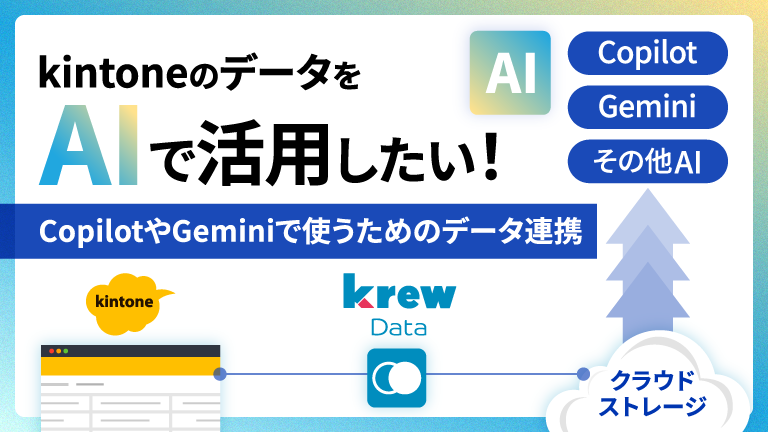
krewDataには外部ファイル入出力機能がありまして、クラウドストレージにデータを出力したり、クラウドストレージのデータをkintoneに取り込むことができます。
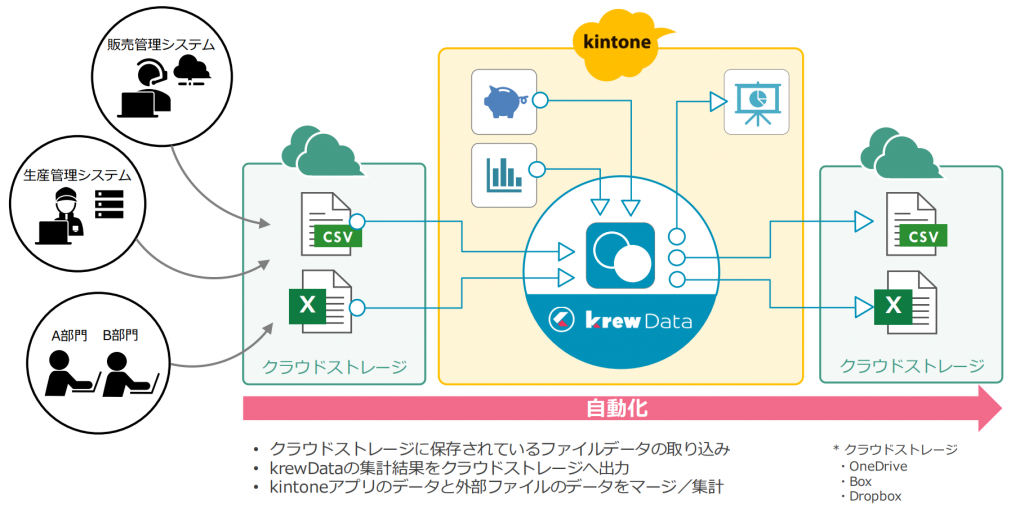
・外部ファイル入出力機能:https://docs.krew.mescius.jp/krewdata/#external_file_io.html
・利用できるクラウドストレージ:OneDrive、Box、Google Drive、Dropbox、SharePoint
・読み込み可能なファイル形式:CSVファイル、Excelファイル、Googleスプレッドシート
※一覧形式と単票形式の両方に対応していますが、単票形式はクラウドストレージからkintoneに取り込むときのみ対応
krewDataを使って外部サービスにデータを出力すれば外部のサービスに搭載されているAIの機能を利用することも可能です。この記事では各サービスにデータを出力する方法と出力後の利用イメージをご紹介します。
krewDataのストレージ連携+AI活用を試してみた
1.AIで活用したいデータが入っているアプリを用意する
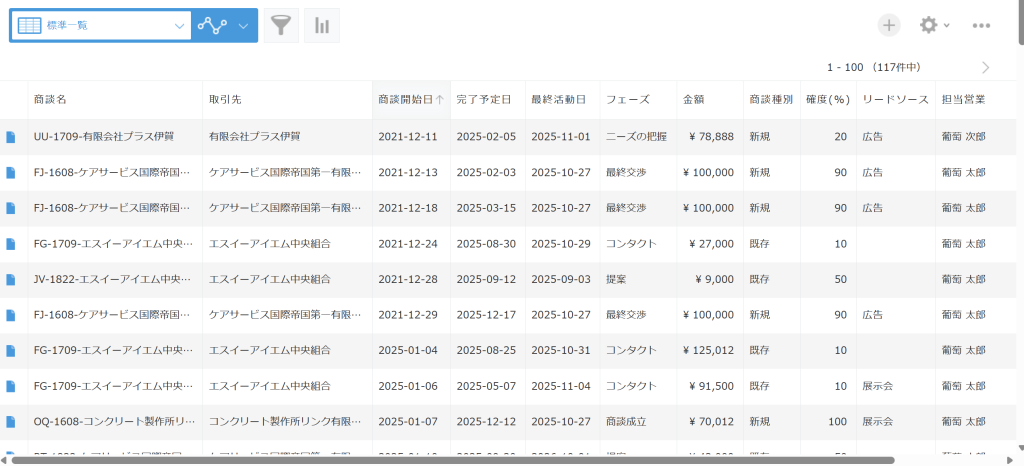
今回は営業チームが使用している案件管理アプリのデータをOneDriveに格納し、そこで案件情報の分析をしてみようと思います。用意するのは案件管理アプリです。
2.krewDataの設定を行う
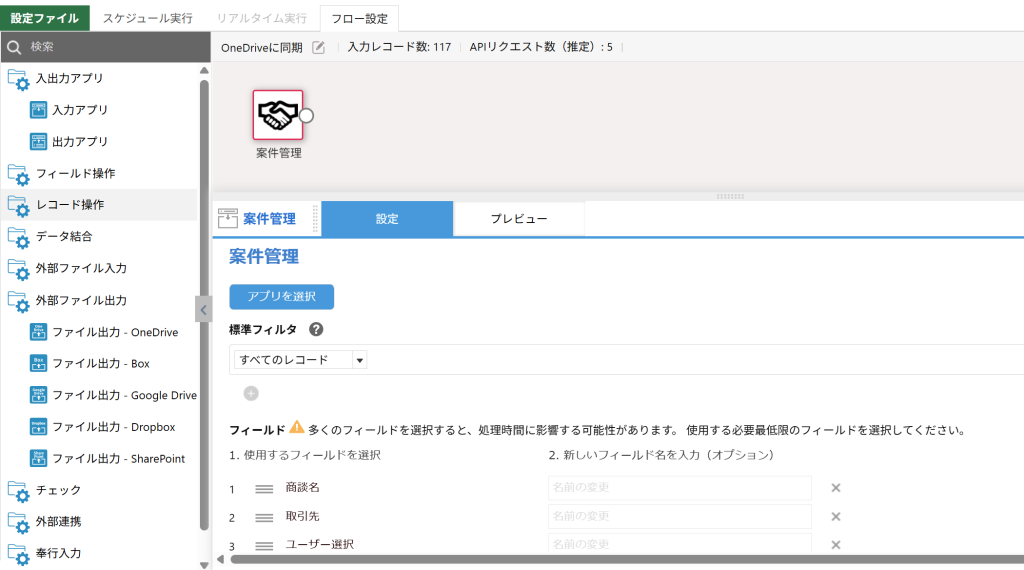
1.入力アプリコマンドを配置してクラウドストレージに同期したいアプリを選択する
フィールドは同期したい項目を選択しておきます。
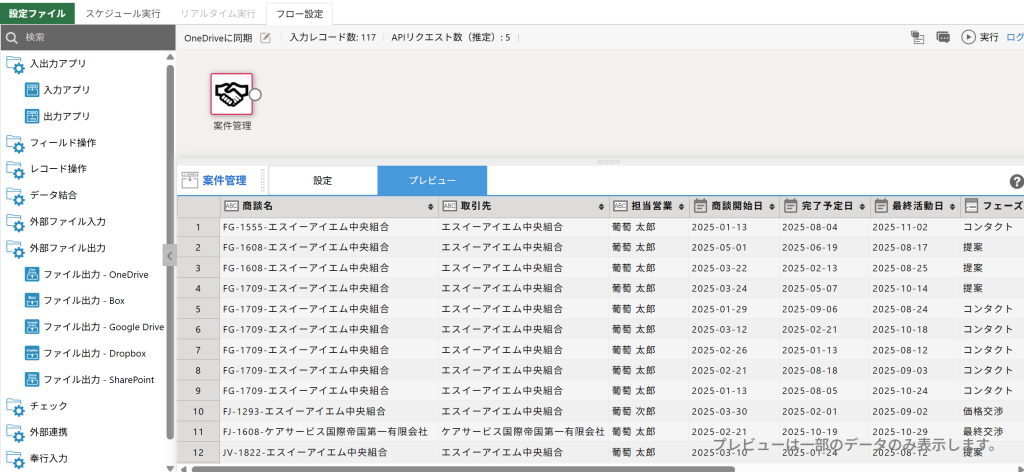
下記はデータをプレビューで表示した状態です。今回は案件にまつわるこのような項目をOneDriveに同期します。AIに渡したくない情報はここで精査できるといいですね。
2.出力先の設定を行う
今回はOneDriveにデータを出力したいので、外部ファイル出力フォルダにある「ファイル出力 – OneDrive」を選択して、先ほどの案件管理アプリの入力コマンドと接続します。
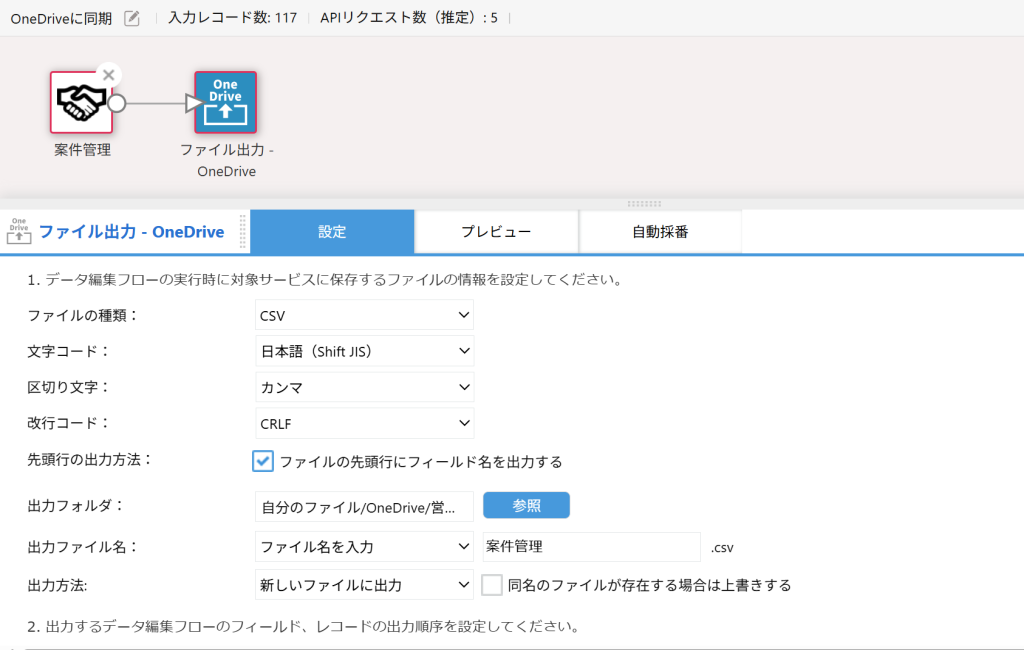
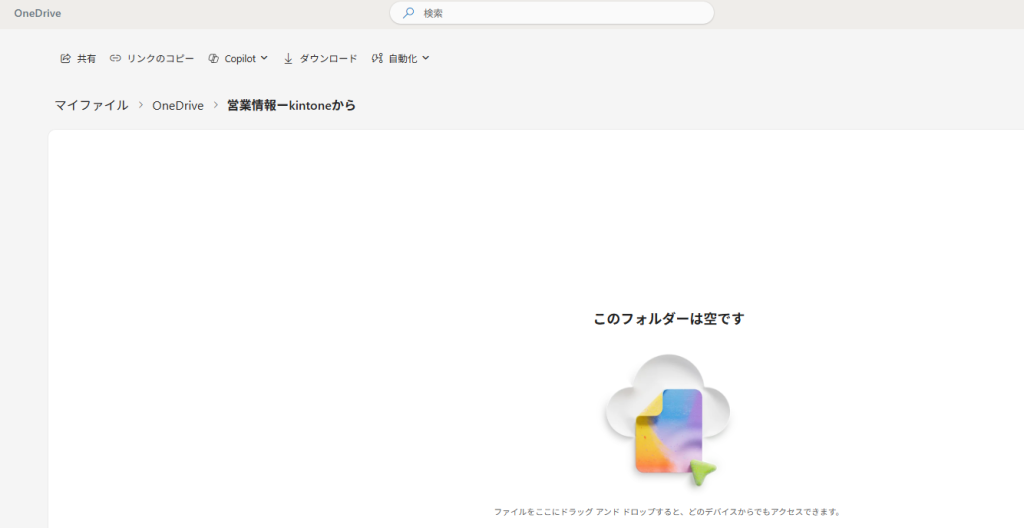
あらかじめ作成しておいたOneDrive内の「営業情報ーkintoneから」というフォルダにデータを出力したいため、krewDataで出力先を設定する際にもフォルダを指定します。
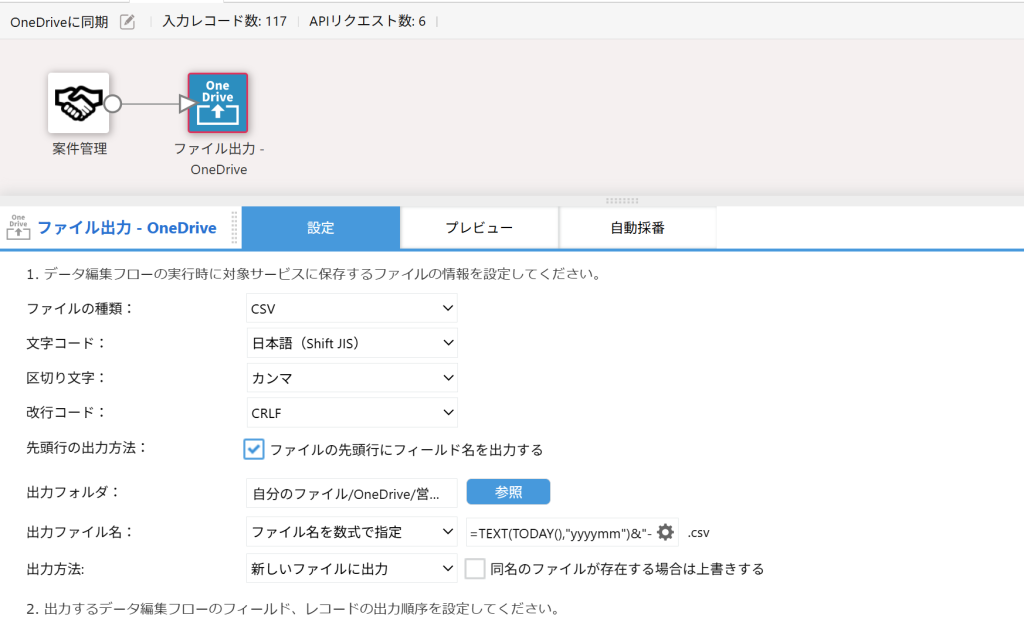
ワンポイントコーナー☝
例えば今後同様に8月、9月‥と毎月のデータをOneDriveに出力したい場合は、ファイル名の頭に月の情報を入れておくとどの月のデータなのか判別しやすくなります。出力ファイル名を下記のように設定を行います。
数式:TEXT(TODAY(),”yyyymm”)&”-“&”案件情報”
3.出力先
krewDataを実行するとOneDriveに案件情報Excelが出力されました。
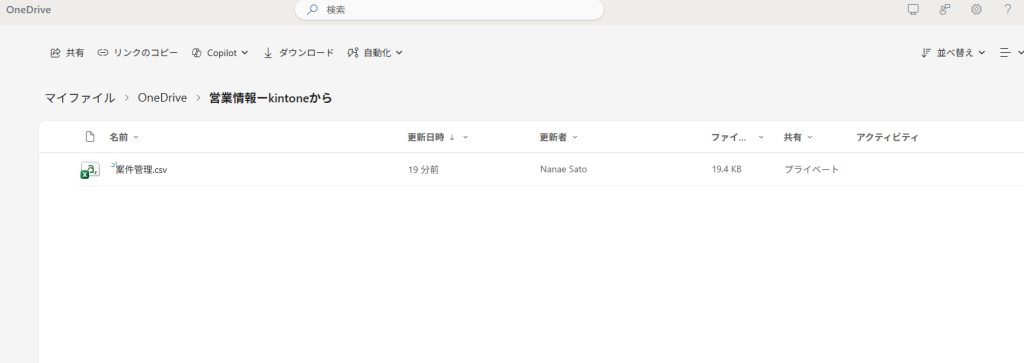
ファイル名に月を付けるとこのようになります。
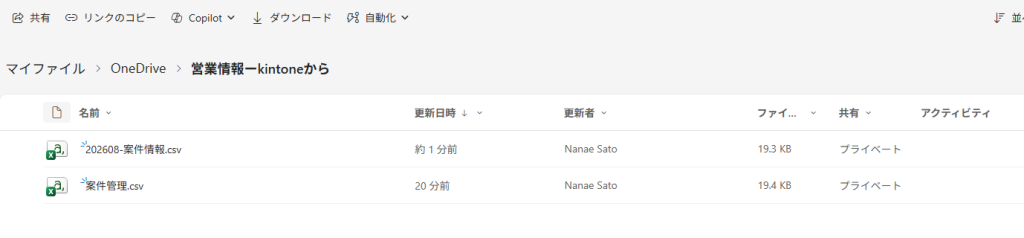
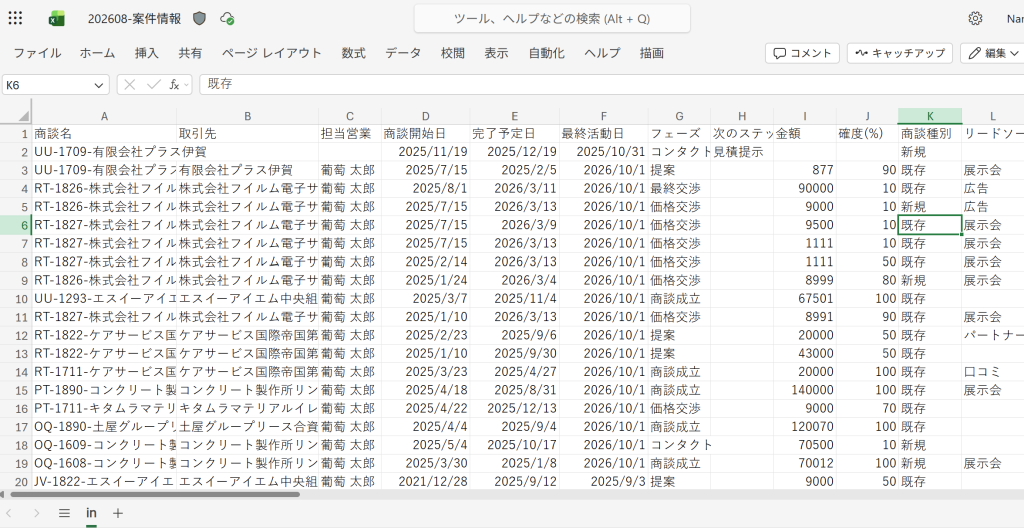
Excelを開くとデータがkintoneからそのまま同期されていますね。このデータに対してOneDriveで利用できるCopilotでデータの分析などをおこなっていきましょう。
4.AIで案件情報を活用ーCopilotを使用
この先は連携した案件データをCopilotで活用していきましょう☝
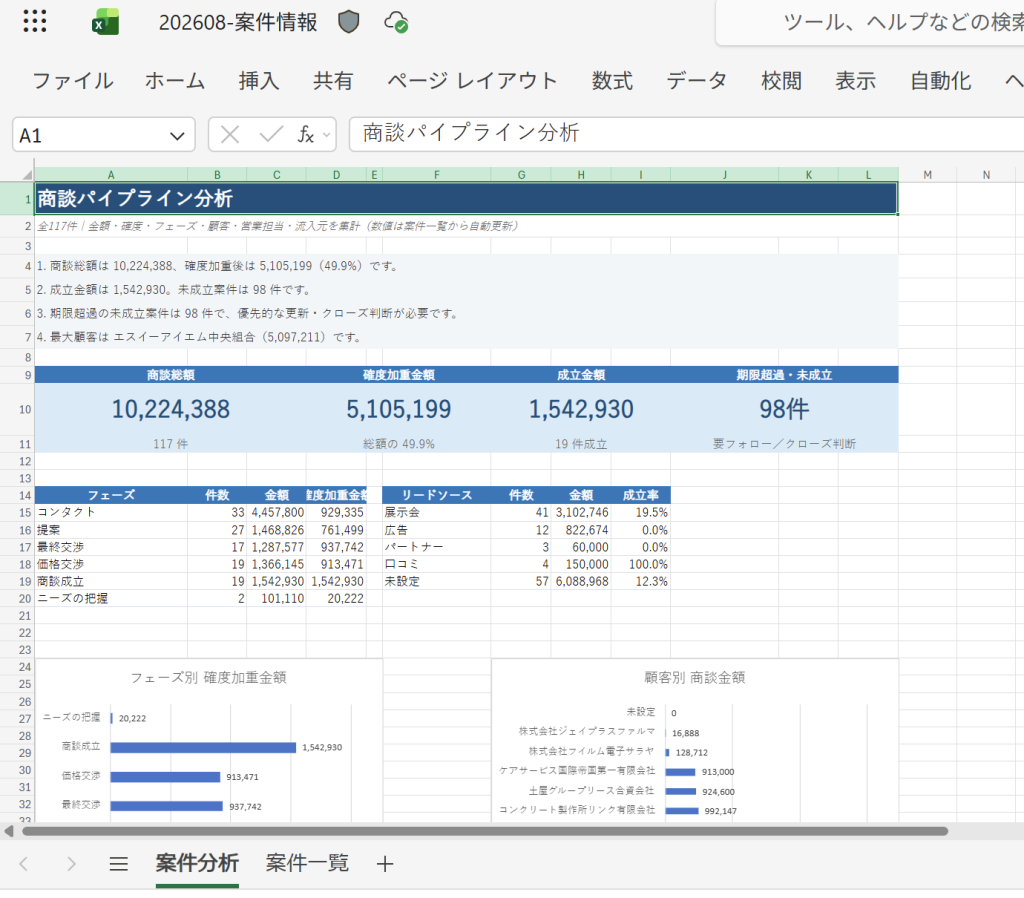
①今月の案件傾向の分析
プロンプト:今月の案件の傾向を分析して
Copilotが別シートに作成されたレポートがこちらです。え、最高‥ですよね‥あの一言でここまでやってくれるのか‥と驚きました。
体裁を社内の月次資料に合わせて社内レビュー資料にも活用できますし、このまま使えなくてもこれを元にインサイトを得て、資料化するステップとしてでも十分価値はありますよね。
➁失注案件の傾向を抽出
失注分析をすることで営業活動で陥りやすいパターンを探し次回以降に役立てます。うまくいかなかったこともしっかり残しておくとAI活用の中で大いに役立ちますね。コンタクト最中のアクションを改善すれば受注率を上げられるなど、失注から売上を動かすドライバーが見つかるかもしれません。
プロンプト:失注案件の傾向を分析して
回答:
傾向の要点
失注リスクの約7割が「コンタクト」フェーズで発生 → 初期接触後のフォローアップ体制に課題
平均405日という長期停滞 → 定期的なパイプラインクレンジング(更新 or クローズ判断)が未実施
最大顧客であるエスイーアイエム中央組合に失注リスクが集中 → 主要顧客への優先対応が必要
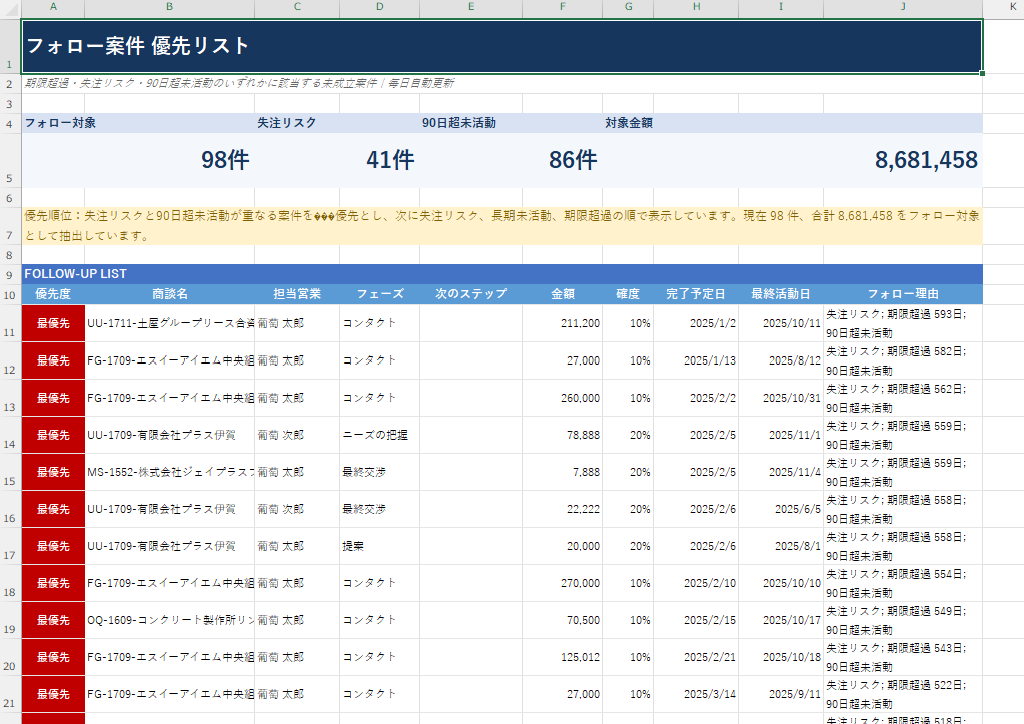
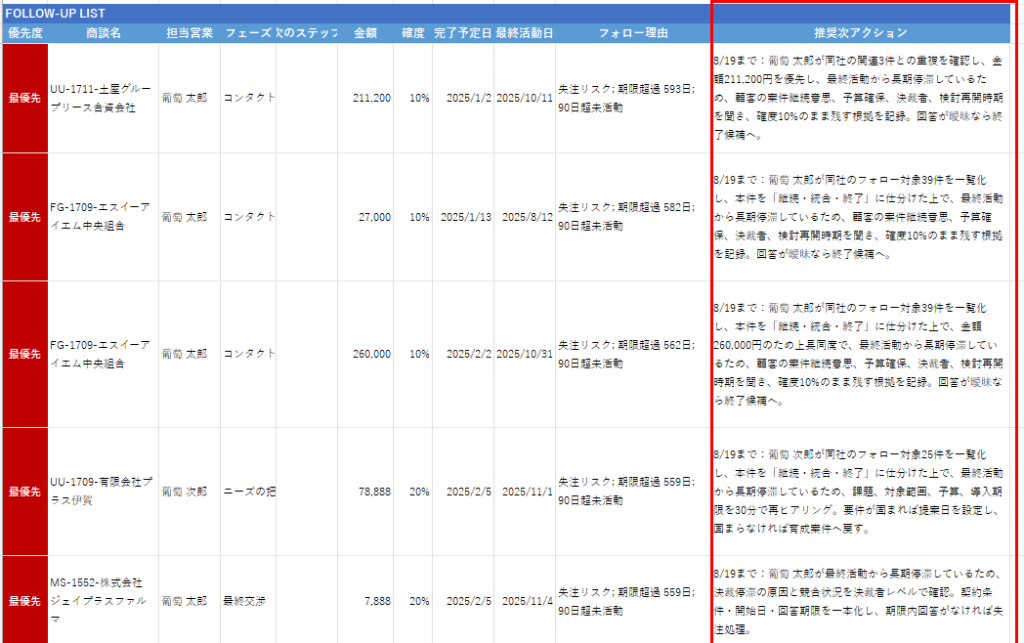
③今フォローすべき案件のピックアップ
プロンプト:フォロー案件をピックアップして
これは定期で案件の掘り起こしをする際にも使えるかもしれません。
④次アクションの提案をしてもらう
プロンプト:次アクションの提案をして
案件に対して次何をするかの提案をしてもらいます。たとえば新しいメンバーや経験が浅いメンバーが自身でヒントを得るために活用できそうですし、経験があるメンバーでも新しいやり方が発見できるかもしれませんよね。
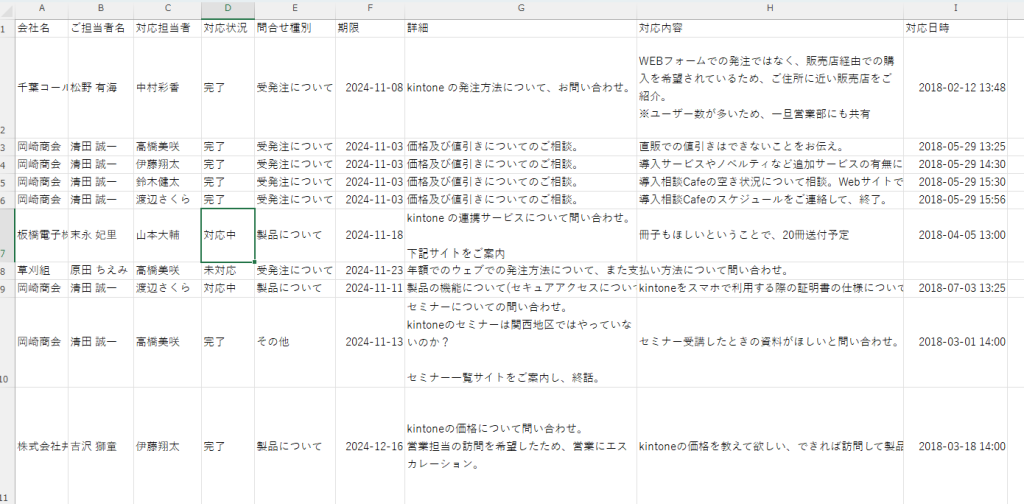
問合せ情報を元にナレッジを作成
案件情報とは別に問合せ情報も活用してみます。このようなデータを使います。
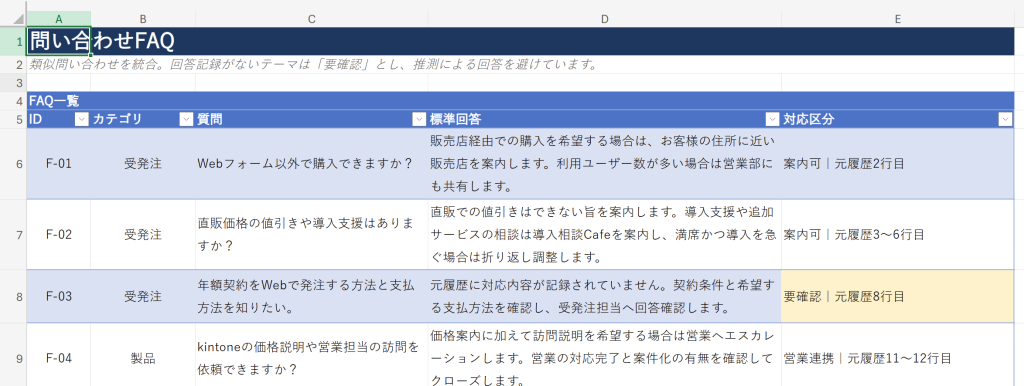
①問い合わせ内容から社内用ナレッジを作成する
プロンプト:問い合わせ履歴からナレッジ化をして
問い合わせを元に型化し、今後問い合わせを受けた際には社内メンバーがより早く、少ない工数で対応できそうですね。
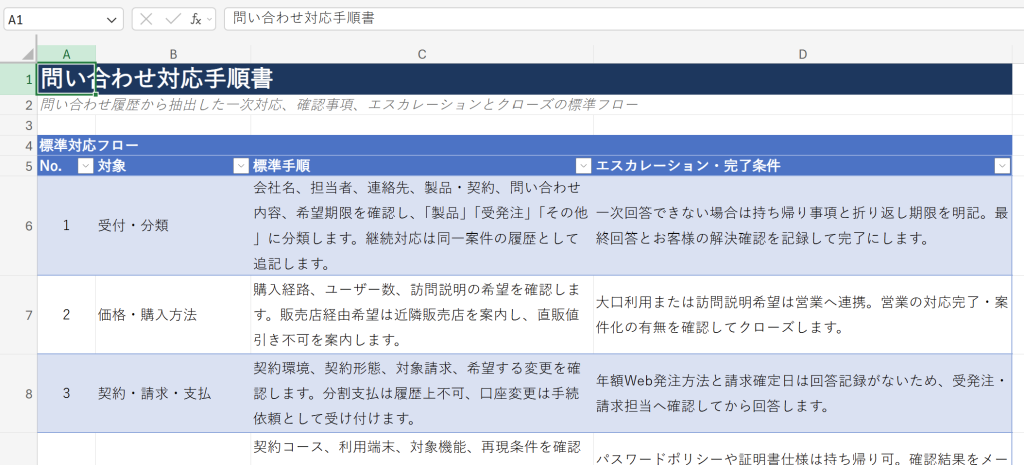
➁問い合わせ内容から対応手順書を作成する
プロンプト:問い合わせ履歴から手順書を作成して。社内メンバーがうまく対応するために使いたい
対応時の手順書も作成してみました。業務の進め方が経験に頼ってしまいがちな場合で、なかなかマニュアル化もできていないという場合でも、過去の対応内容や今あるデータを使えばマニュアル作成も容易になりますね。
その他連携後の活用イメージ
- 月次実績データから来月のリスクや注力施策を抽出
- 経営判断に必要な情報を自然言語で検索
- 優良顧客の傾向を分析し営業戦略に活用
- 停滞案件の洗い出し
- 季節変動や需要傾向の分析
- 問い合わせ内容を分類・要約
- 問い合わせ増加要因を分析
- 顧客の要望や不満の傾向分析
- マーケティングデータを集約し、施策効果を分析
- リード獲得経路ごとの成果を比較
- セミナー結果やリード情報の分析
- 導入事例から成功パターンを分析
- 施策ごとの成果比較
- 次回施策やコンテンツ企画の立案支援
また、CopilotはSharePoint上のファイルだけでなく、下記のような情報も活用できるのが魅力ですよね。kintoneのデータと社内データを組み合わせたさらに精度の高い分析に役立ちそうです。
- Teamsの会議記録
- Outlookメール
- 社内ドキュメント
この方法が向いているケース
クラウドストレージを使った活用について紹介しましたが、最後にポイントを整理します。
向いている方
- Copilotを利用している
- Geminiを利用している
- Box AIを利用している
- AIに定期的に最新データを渡したい
- AI活用のためにファイルを手作業で出力したくない
krewDataを使ってAIが活用しやすい場所へデータを届けることで、既に利用しているCopilotやGeminiなどのAI活用を後押しできます!ぜひ試してみてください。