をプロジェクト管理に使う-768x403.png)
みなさんこんにちは!今回紹介するのは Microsoft 365 Copilot の「Notebook(ノートブック)」機能です。わたし自身、社内のプロジェクト管理でこの機能を重宝しておりまして、実体験を交えてご紹介させてください。
わたしが関わっているプロジェクトでは、企画書はPowerPoint、実績はkintone、会議の内容はTeamsや議事録、といったように情報がいろいろな場所にあります。
SharePoint上の資料もフォルダを分けて整理していましたが、プロジェクトが進むにつれて資料は増えていきます。その結果、「この情報なら、あのフォルダのこの資料に書いてある」と分かる人と、そうでない人の差も生まれていました。
情報そのものはあるのに、必要な情報にたどり着くためには、保存場所やこれまでの経緯を知っている必要があったのです。
Notebookとは?
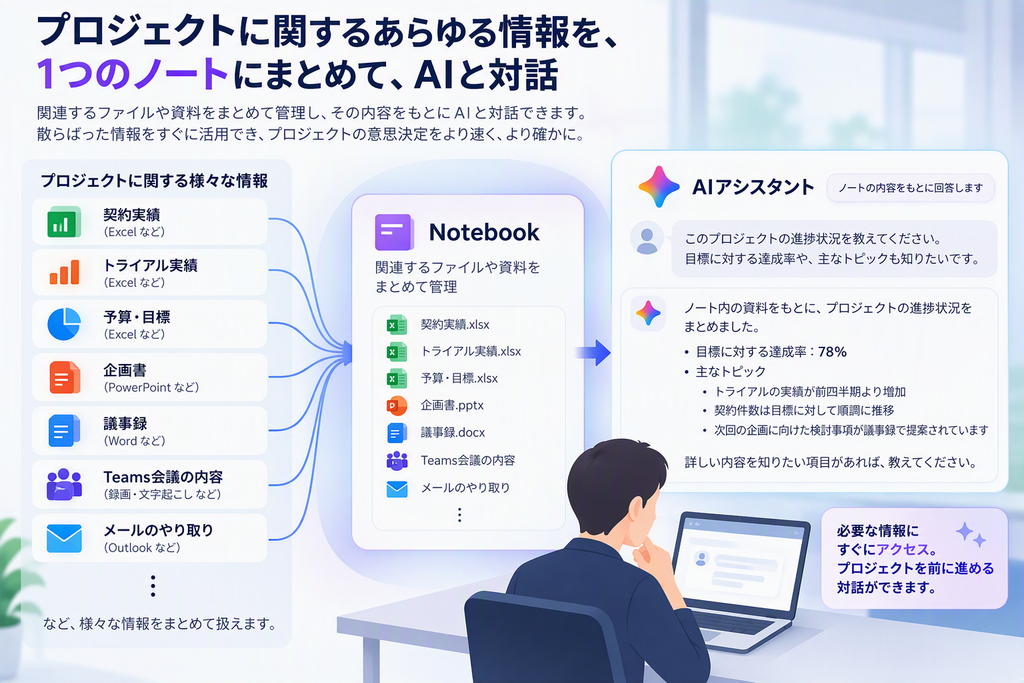
Notebookは関連するファイルや資料をまとめて管理し、その内容をもとにCopilotと対話できる機能です。
たとえばプロジェクト運営では、
- 実績値
- 目標進捗
- 企画書
- 定例会議事録
- 顧客からのヒアリング情報
など、さまざまな情報が発生します。Notebookは、これらを情報源として管理できる、プロジェクト専用スペースのような存在になります。※ファイルの実体はいつものフォルダでOK
【ワンポイント!】Notebookを使う最大のメリットは参照する情報を限定できること
たとえば、Copilot Chatでも、利用環境や設定などに応じて、SharePointなどに保存された情報をもとに回答を得ることができます。一方で、プロジェクトに関係する特定の資料をあらかじめ参照元としてまとめ、その情報を中心にCopilotを活用したい場合にはNotebookが便利です。
Notebookでは参照する情報をあらかじめ指定できるため、プロジェクト固有の情報にフォーカスしてCopilotと対話できます。
なぜプロジェクト管理と相性が良いのか
プロジェクトを進めるうえでは、さまざまな種類の情報を、複数のメンバーで共有・活用していく必要があります。
- 扱う情報が多岐にわたる
企画書や議事録だけでなく、契約実績、トライアル実績、予算・目標など、形式も内容も異なる情報を参照します。
- 複数の部門・メンバーが関わる
プロジェクトが進むにつれて関係者が増え、それぞれが持つ情報も分散していきます。
- 途中から参加したメンバーには経緯が分かりにくい
立ち上げ時から参加しているメンバーには当たり前のことでも、新しいメンバーには「なぜそうなったのか」が分からないことがあります。
- プロジェクト固有のノウハウが蓄積される
判断の背景や過去の議論、成功・失敗の知見など、プロジェクトを進めるほど固有のノウハウが増えていきます。
Notebookに関連する情報を集約しておくことで、Copilotとの対話を通じて必要な情報やこれまでの経緯を確認できます。
特にプロジェクトでは、「何が決まったか」だけでなく、「なぜそうなったのか」が重要になる場面があります。
数か月後に「あれ、この方針ってどうして決めたんだっけ?」となったとき、最新の企画書だけでは分からず、過去の議事録や当時の会議内容まで遡ることがあります。途中から参加したメンバーなら、なおさらその経緯を把握するのは大変です。
Notebookに企画書や議事録、会議内容などを継続的に集めておけば、Copilotとの対話を通じて、現在の情報だけでなくこれまでの経緯も確認できます。
私はNotebookを、単に情報を集める場所というより、「プロジェクトの記憶」を蓄積し、必要なときに引き出せる場所として使えるのが便利だと感じています。
プロジェクト管理でこんなことができる
【前提情報】
- 販売促進プロジェクト用のNotebookがあり、プロジェクトメンバーはここに情報を集約している
- PowerPointやWordで作成した企画書や月次報告書は参照機能を使い、Notebookに紐づけている
- プロジェクト企画書
- 月次サマリ
- 議事録(ここでは別ファイルを紐づけていますが、Notebook内に直接議事録を作成してもいいと思います)
- Teams会議の書き起こし(会議情報を直接紐づけられます)
- kintoneで管理している契約数や目標達成率
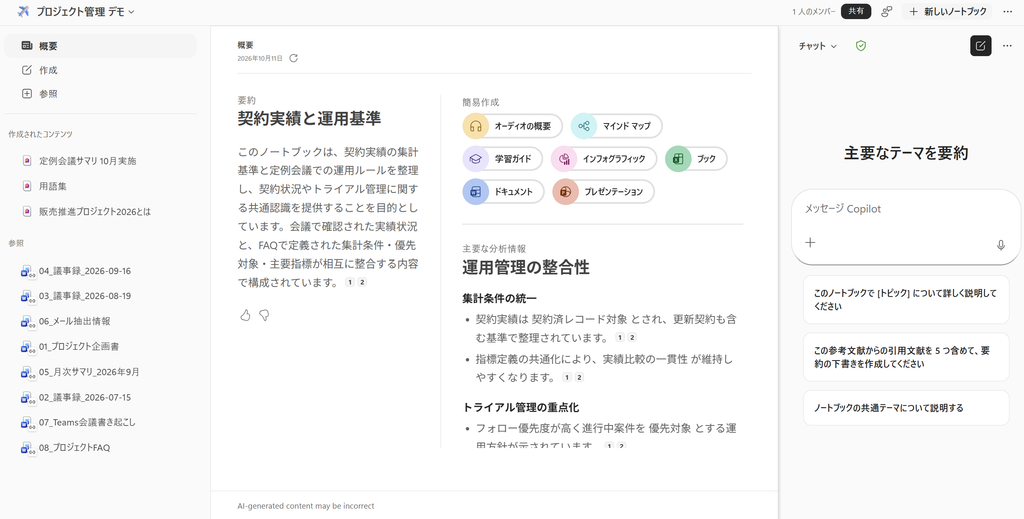
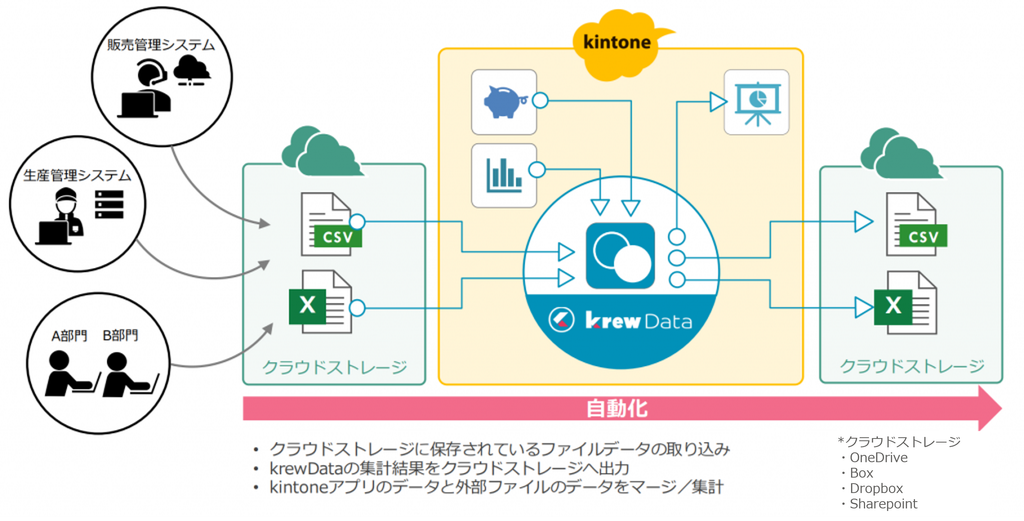
*ここではkrewDataの外部ファイル入出力機能を使って、kintoneからOneDrive/SharePoint
へ連携し、そのファイルをNotebookに紐づけています。
プロジェクト進行においてできること
定例会議の前
月次会議の前にプロジェクトの状況をキャッチアップし、会議準備に役立てます。
◎現状を把握する
- 今月の状況をまとめて
- 商品別の実績を整理して
- 目標との差を教えて
- 前回の決定事項をまとめて
◎実績とこれまでの経緯から現状を把握する
- 「今月の契約実績と目標を比較して、進捗をまとめて」
- 「商品別の実績を整理して」
- 「先月から実績がどう変化したか教えて」
- 「実績と前回までの議事録を踏まえて、今回確認したいポイントを整理して」
定例会議:新しく生まれた情報を残す
- 会議で話し合った内容や新しく決定した方針も、次回以降に参照できる情報として蓄積していきます。Teamsミーティングの情報をそのまま活用できます。
定例会議の後:決まったことを整理する
- 今回決まったことをまとめて
- 次回までの確認事項は?
- 今回変更された方針は?
新しいメンバーが参加:これまでの経緯をキャッチアップする
たとえば、新しいメンバーがプロジェクトに参加した際、過去の資料を一から読むことも大切ですが、まずはNotebookとの対話から重要なポイントやこれまでの経緯を確認することもできます。
- このプロジェクトのこれまでの経緯をまとめて
- 過去にどんな方針変更があった?
- 契約本数の集計条件は?
- この件は誰に確認すればいい?
日々の業務:メンバーの知見を循環させる
私が特に便利だと感じているのが、プロジェクトの中で得た知見をメンバー間で循環させる使い方です。
プロジェクトを続けていると、正式な製品資料やマニュアルには書かれていない、「こう説明するとお客様に伝わりやすい」「このケースではこう提案した」といった経験が蓄積されていきます。
以前はこうした知見を持っているメンバーに都度確認することもありましたが、Notebookから参照できる情報として残していけば、別のメンバーもその知見を活用できます。
「知っている人に聞く」だけではなく、「プロジェクトに蓄積された知見から探す」という選択肢が持てるようになります。
- 「この商品を提案するとき、お客様にはどんなポイントから説明すると伝わりやすい?」
- 「過去に同じような問い合わせはあった?そのときはどう対応した?」
- 「このケースでは、過去にどんな提案をした?」
kintoneのデータをOneDrive/SharePointで使うために
ここまで紹介してきた使い方のなかで、「契約実績」「目標達成率」「商品別実績」などの数値は、案件管理を始めとする販売管理領域なのでkintoneで管理されていることも多いかと思います。
企画書や議事録だけでなく、プロジェクトの今を表す最新の実績値もNotebookで一緒に確認したい。
そういったシーンでkrewDataの外部ファイル入出力機能を使って、kintoneのデータをOneDrive/SharePointへ連携し、そのファイルをNotebookの参照元として利用可能です。
これによって、たとえば定例会議の前に、kintoneに蓄積された実績値と、企画書や過去の議事録などの情報をあわせて確認するといった使い方ができます。
krewDataには外部のクラウドストレージにデータを出力したり取得する機能があります。これを使えばシンプルな設定でOneDrive/SharePointにデータを渡すことができます。
こちらに関する情報を下記ブログにまとめていますのでご覧ください。
https://blog-krew.mescius.jp/entry/20260818/krewdata/ai-storage-guide/
▶krewData製品ページはこちら:https://krew.mescius.jp/product/krewdata/
最後に
Notebookの活用ぜひ試してみてください。みなさまのプロジェクトも順調に進むことを祈っております!
をプロジェクト管理に使う-375x197.png)